Como instalar MIUI en Motorola Defy
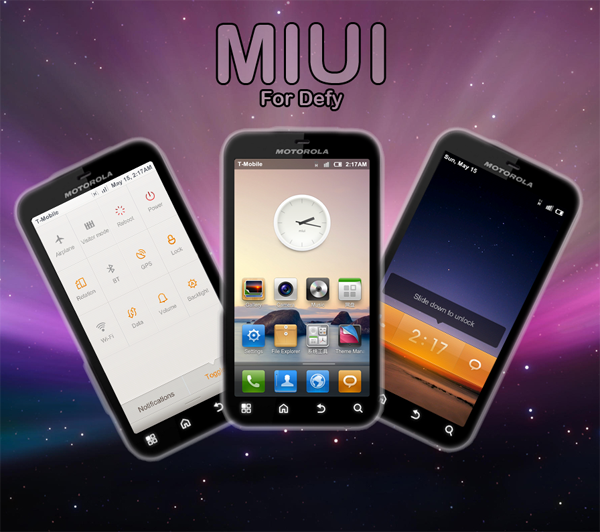
Si bien es cierto que este terminal no es de última generación, también es verdad que esta muy lejos de ser un caso perdido en el mundo de la tecnología (si alguien no lo sabe el procesador llega a trabajar de forma estable a 1,2 Ghz, otra cosa es el consumo…). Aún podemos sacarle bastante provecho y vamos a ver como hacerlo.
Los que estén un poco puestos en el mundo de las ROMs sabrán de la existencia de CyanogenMod y de MIUI, dos grupos de trabajo que tratan de mejorar, cada uno en su estilo, la experiencia de Android en cada una de las ROMs que lanzan.
Hoy vamos a explicar como instalar MIUIes en el Defy, veréis que el cambio que sufre nuestro móvil es radical.
Las indicaciones las he extraído de este manual, realizado por juanch0x, que publicó en htcmania.com (imprescindible pasar por este foro si quieres mantener tu teléfono a la última).
Primero veamos lo que nos hace falta:
Drivers de Motorola: 32Bits o 64Bits (para que el PC reconozca nuestro teléfono)
RSD Lite: Descargar ( programa que te permite cargarle a tu motorola firmware diferente al que trae de fábrica. Esto es flashear)
SuperOneClick: Descargar (programa para hacernos root en Froyo)
SndInitDefy: 1.4.2: Descargar (programa que crea un arranque alternativo al original que permite cargar una ROM diferente)
ROM MIUIes RC 2.3.5b.1 Descargar
Ante todo tened siempre claro que para cambiar una ROM o actualizar, SIEMPRE debéis hacerlo con una carga de batería muy alta.
Si tu Defy ya tiene Froyo salta este paso y ves a hacerte ROOT, si también lo eres pasa a instalar 2NDiNT y MIUIes
Si tu Defy no tiene Froyo (Android 2.2) has de actualizarlo, para ello:
- Instalar los Drivers de Motorola, tras instalarlos reiniciar la computadora.
- Instalar RSD Lite
- Descargar esta ROM Froyo: España Oficial Vodafone 3.4.2-179-4.4
- Conectar el celular a la computadora (Modo Almacenamiento Masivo)
- Abrir RSDLite y Seleccionar la rom (es un archivo con extensión .sbf)
- Cuando todo halla cargado, presionan START, y no lo desconecten hasta que el terminal se halla reiniciado. Si lo desenchufas o se queda sin batería en medio del proceso, queda muerto (brick, en español = ladrillo).
Así, al reiniciar, ya tenemos Froyo.
Ahora vamos a hacernos ROOT (usuario con todos los permisos, como el administrador de WINDOWS):
- Instalar los Drivers de Motorola, tras instalarlos reiniciar la computadora. (Si lo has hecho antes no te hace falta hacerlo otra vez)
- Descargar y descomprimir SuperOneClick
- Activar la depuración USB en el celular (Ajustes -> Aplicaciones -> Desarrollo -> Depuración USB)
- Enchufar el celular a la PC y ejecutar SuperOneClick y presionar el boton Root: Éste es un proceso que tarda aproximadamente 30 segundos, notarán que terminó al ver un mensaje »Rooted Succes».
- Ahora, iremos a la carpeta del SuperOneClick, donde buscaremos el archivo InstallRecovery.bat, lo ejecutamos (el telefono se reiniciará)
- Cuando el telefono encienda, buscaremos en las aplicaciones una llamada »SystemRecovery», veremos 4 botones, elegimos el que dice Install Recovery System, ahora aparecerá una advertencia pidiendonos permiso de SuperUsuario, donde presionamos Allow (Permitir), esperamos un segundo y dirá Install SucessListo! el telefono ya está roteado.
Ahora pasaremos a instalar 2NDiNT y MIUIes
- Activamos el modo de Depuración USB nuevamente
- Lo primero y principal que vamos a hacer, será pasar los archivos SndInitDefy_1.4_2.apk yMIUIEs RC-DEFY-2.3.5a.1.zip a la raiz de la tarjeta SD.
- Desconectamos el celular, y con algun file manager (Astro, File Explorer, etc) buscandos el SendIntDefy_1.4_2.apk y lo instalamos, cuando se halla instalado entramos a la aplicación para poder activarla.
- Desactivamos el modo de Depuración USB
[ad code=1 align=center]
Empecemos con la instalación…
- Reiniciamos el teléfono. al cargar la M de Motorola, notarán que se enciende el Led de color azul, en el momento que se encienda presionaran Bajar Volumen, ahora entrarán a un menú en el cual para desplazarse deberán usar las teclas de Subir Volumen y Bajar Volumen y para seleccionar el botón de Encendido.
- Seleccionamos la opción Boot, luego elegimos Set Default y por último 2ND INIT, luego presionamos Go Back 2 veces. <- IMPORTANTE
- Ahora seleccionaremos la opción Recovery, luego Custom Recovery; aquí elegimos primero la opción Wipe Cache Partition, luego cuando finalice seleccionamos Wipe Data/Factory
- Al terminar ingresamos a la opción Install zip from sdcard, luego Choose zip from sdcard, aquí elegimos el archivo MIUIEs RC-DEFY-2.3.5b.1.zip, esto tomará aproximadamente 5 minutos.
- Cuando finalice la instalación presionamos Go Back y luego Rebot System Now
Finalizó la instalaión de MIUIes!, os aviso que la primera carga del sistema suele tardar un poco más de lo normal.
Este vídeo es de su funcionamiento…
——————————————————————
TRUCOS Y FUNCIONES EXTRAS DE MIUI
——————————————————————
CAPTURA DE PANTALLA
Presionar Volumen abajo + Menu, oirás el sonido de la cámara y se habrá guardado una captura de pantalla en la carpeta MIUI de la SD.
BUSQUEDA GLOBAL
Presiona el botón Home unos segundos, una vez aparezca el gestor de procesos, desplaza con el dedo de izquierda a derecha… Acabas de entrar en una nueva búsqueda global (si, como la de Iphone) si pulas menú y ajustes podrás elegir los programas en los que puede buscar (hay un montón)… Esta búsqueda es super útil.
En la versión 12.31 en adelante se ha introducido la misma posibilidad con un widget y pulsando directamente la tecla buscar.
GESTOR DE PROCESOS
Pulsas la tecla home unos segundos, verás que te saldrán las últimas aplicaciones abiertas y las abiertas actualmente, ¿como diferenciarlas? bien, si te fijas, las que tienes abiertas te aparecen como con un aura verde, las que no están abiertas aparecen normales. Desde aquí puedes saltar de una aplicación a otra muy fácilmente, acceder a aplicaciones recientes y si pulsas en el botón limpiar de la parte inferior pues cerraras todas las apps abiertas para liberar memoria. Útil verdad??
CERRADO RAPIDO DE UN PROCESO
Si mantienes presionado la tecla atrás unos 2 segundos la aplicación que tienes abierta se cerrará forzadamente, útil si alguna aplicación se queda colgada, puedes ajustar esta funcion en Ajustes>Sistema>Teclas.
DESBLOQUEAR CON TRACKBALL
Puedes activar esta opción en Ajustes>Sistema>Teclas, es la última opción, así pulsando el trackball iluminas la pantalla cuando el móvil esté suspendido, así ahorras tener que pulsar el botón de encendido.
EFECTOS DE TRANSICIÓN DE ESCRITORIO
A partir de la versión 1.1.7. Entras en Ajustes>Programas>Launcher, podrás activar distintos efectos, me encanta el de la rueda .
ESCONDER CONTENIDO DE UNA CARPETA
Abre una carpeta del escritorio, pulsa la tecla Editar (arriba a la izquierda) y pulsa en la opción «Ocultar carpeta»
AJUSTES DE PRIVACIDAD
Entra en Ajustes>Personal>Seguridad y Privacidad, desde aquí podrás establecer contraseña (u otro método) para ocultar las carpetas, proteger el acceso a llamadas, contactos, mensajes, etc… Muy útil para cuando le dejas el teléfono a un fisgón o fisgona jeje… También puedes alternar rápidamente entre modo de privacidad o no presionando un poco el botón de encendido, verás un acceso rápido de modo de privacidad.
VISIÓN DE LLAMADA O SMS DESDE PANTALLA DE DESBLOQUEO
Cuando tenemos el móvil en reposo y nos han llamado o enviado un SMS desde la pantalla de desbloqueo podemos ver el aviso y borrarlo. Por ejemplo, nos llega un SMS, activamos el teléfono y nos sale la pantalla de desbloqueo con un 1 en rojo al lado del símbolo del SMS, bien, si pulsamos ahí podremos ver el SMS directamente, si mantenemos pulsado sobre unos 3 segundos aproximadamente se borrará el aviso.
ACCESO RÁPIDO A AJUSTES
Como bien sabrás ya, la barra de notificaciones, en su parte inferior tiene muchos accesos directos a ajustes, bien, pues hay algunos que además traen una segunda opción, por ejemplo el de la WIFI, si mantienes pulsado encima se abrirá la pantalla ajustes de WIFI donde podrás conectarte a una red o mas cosas… muy útil. Bien pensado.
BARRA DE ACCESO RAPIDO MIUI
MIUI tiene una característica que la hace única, la barra de accesos directos que tenemos abajo del todo, visible desde todas las pantallas del Home, pero ¿sabias que también puedes añadir carpetas? pues si, no solo puedes arrastrar aplicaciones, también carpetas… Además puedes añadir hasta 6 iconos ó carpetas simultáneamente.
BUSQUEDA RAPIDA DE CONTACTO A TRAVES DE T9
En MIUI, gracias a la marcación T9 hay una forma muy muy rápida de buscar un contacto… Para ello, abrimos el teclado de marcación, como si fuésemos a marcar un número de teléfono, pero, si os fijáis, cada número tiene asignado unas letras, bien, pues la marcación T9 cuando pulsáis un número también va juntando las posibilidades que haya con las letras que corresponden a cada número. Hagamos la prueba, voy a llamar a mi madre, originalmente la he llamado mama en mi agenda así que abro mi teclado de marcación y pulso 62, automáticamente me sale ya… es rapidísimo.
MOSTRAR CONTROLES DE MÚSICA EN PANTALLA DE DESBLOQUEO
En la pantalla de desbloqueo si haces doble clic en el candado aparecen los controles de música, si vuelves a hacer doble clic se ocultan.
MODO AHORRO DE ENERGÍA
MIUI posee un modo de ahorro de batería que se activa automáticamente cuando le queda menos de un X%, pongo X porque este y otros parámetros son ajustables desde Ajustes>Sistema>Batería>Avisos de batería baja.
En principio nos permite ajustar cosas como reducción de brillo, deshabilitar fondo, desactivar sincronización, desactivar el 3G, desactivar WIFI, bluetooth, gps, vibración, etc… con todo esto se crea un perfil que se activa cuando la batería baje del % indicado… Muy útil para darle unas horitas más al móvil.
FILTRO DE LLAMADAS Y MENSAJES
Si nos vamos a Ajustes>Personal>Firewall de llamadas podemos configurar un filtro de llamadas entrantes y sms, así podemos bloquear los números que no queremos que nos molesten, tiene varios modos de funcionamiento, funciona muy bien.
La fluidez de esta ROM es epectacular, su interface gráfica es preciosa, muchos se quejan de que se parece a iOS, pero yo creo que coje lo bueno y lo demás lo mejora (soporta widgets en el escritorio). Disfrutadla….

hola, lo primero gracias por la explicación y los aportes de los programas funciona todo perfectamente y es mucho mejor en comparación con froyo a mi parecer,pero el wifi de mi casa no lo reconoce no se a que sera debido o si con otro programa .apk puedo solucionarlo.Si sabes algo me ayudarias por que lo utilizo mucho.
Te aconsejo que te pases por http://www.HTCMania.com en el foro del defy te ayudarán, ese problema no lo he tenido yo, pero si he visto gente que ha preguntado por ese tema…
muchas gracias,mirare el foro haber si encuentro algo.
salu2.
hola, qeria saber si agarra el 3g de personal argentina. pq instale uno y no agarraba :S .. funcionaba a la perfeccion pero no agarraba internet fuera del wifi. desde ya gracias
Claro que sí, sólo has de cambiar en el programa baseband, que se instala con la rom, a la zona que corresponda…
volvi a instalar, y anda joya y cambie cn el baseband a claro y señal agarro y todo joya como cn el otro, pero no logro hacer qe funcione el 3G. algun consejo :S?
Tienes cobertura 3g seguro? has configurado los APN?
En 2g si conecta?
cn varios valores, si me podes dar algunos seguros, te lo agradeceria
Ahí me pillas… Lo desconozco, pero con una búsqueda en Google supongo que te saldrá la solución…
Hola he instalado al nueva miui i la verdad todos los pasos han ido bien hasta que al hacer el ultimo paso reboot system now se reinicia mi defy pero se queda con lo de muiu españa puesto y sin mas no inicia…se queda en pantalla negra i logo enmedio…llevo mas de 15 min… que hago???
Entra en el vigilarse, Y sube el voltaje del procesador….
En el bootloader quería decir…
hola… quisiera saber cuales son los riesgos… muere el tel? es como flashear un v3 por ej? sigue siendo android o no? si podes resp desde ya gracias
Hola quisiera saber como en mi defy l pongo tmas a los msjes!? Dicen crear una carpeta n la raiz debla sd / media/notifications! Pero dnd ncuentro eso????? Gracias
diego:
siempre que flasheas un terminal hay un riesgo, pero haciéndolo con la batería casi a plena carga no tendrás muchos problemas importantes.
adri:
no se a que te refieres, temas en los mensajes tienes instalando MIUI, puedes cambiar entre los muchos temas que hay online.
Pero eso no tiene nada que ver con los sonidos de notificaciones que has puesto en tu mensaje, que por cierto lo encontrarás en la tarjeta SD.
Gracias y feliz año nuevo a todos…
Hola a todos, funcionará en un Defy de Telcel México…?
hola tengo froyo 2.2.1 con la empresa personal en argetina. quiero rutear defy y ponerle miui, como recupero las apli aciones ya instaladas y mis contactos de manera sencilla? es posible sin tener que hacer todo desde cero? gracias y espero respuesta. son muy claros los instructivos.
Mariano:
da igual de donde sea …
mkirikos:
puedes usar Titanium backup para las aplicaciones, y para los contactos lo mejor es sincronizarlos con google (gmail).
hola y gracias por la respuesta. paea sintetizar, primero ruteo, luego backup y finalmente instalo miui?
hola de nuevo, el link para descargar la rom no funciona. esa es la ultima version estable?
En este enlace http://miui.es/listing-category/roms-oficiales están todos los dispositivos soportados, debéis elegir el Defy y registraros en el foro, es un requisito nuevo e inevitable
Sigue el manual enlazado al inicio del artículo…
hola hopler quisiera saber si puedo actualizar mi defy de 2.1 a 2.2 si soy de mexico y soy telcel con ese rom?
unable to retrieve initialization values from ini file
eso se pone en el rds lite que hago¡¡¡¡¡¡¡¡¡¡¡¡¡¡¡
Que yo sepa no hay ningún problema…
Has instalado los drivers?,
has marcado el Desarrollo USB?
para un mejor soporte dirigiros a este hilo:
http://www.htcmania.com/showthread.php?t=257628
amigo actualize a froyo 2.2 y ya no puedo acceder a la red de telcel mexico que puedo hacer estoy desespeardo
tu dijiste que no habia problema que esta pasando?
espero tu respuesta gracias
No tienes cobertura? o conexión de datos…
oye si instalo el miui podre seguir teniendo la conexion de telcel o ya no
dice que no tiene cobertura
no entiendo porque
antes de eso agarraba la señal de telcel no sera porque el rom es de vodafone?
oye o por lo menos dime como regresarlo a su estado original
por favor
Vamos a ver, no te agobies…. sigue adelante con el proceso, instalar Froyo es sólo el primer paso:
– haz root con superoneclick
– instala 2nd init
– flashea MIUI
y después, si no coge cobertura, hay un programa ya instalado en MIUI que se llama Baseband Switcher, el cual sirve para cambiar las señales de radio (lleva diferentes radios para diferentes paises)
si después de todo eso no funciona, que creo que no te pasará, hablamos…
lo intentare
oye pero en super one click no aparece mi telefono y solo se ponen funciones diferentes como le hago para que me lo reconozca si ya instale todos los drivers
oye no puedo rootear el programa no tiene mi telefono y cuando le pongo root hace otras funciones
has activado la Depuración USB?
Te recomiendo que busques soporte en el foro de http://www.htcmania.com
o tambien en este que es latino:
http://www.grupoandroid.com/forum/63-modding-defy/
seguro que los problemas que has comentado están solucionados por otro usuarios…
No tengo problema en contestarte por aquí, pero entiende que no es la forma más adecuada…, ni la comunicación es tan fluida…
ya pude rootearlo perdon por tanto mensaje psicotico
si oye ya lo pude rootear estoy haciendo los pasos para el miui te envio un mensaje con los reslutados va?
oye amigo perdon por la insistencia pero en el menu no encuentro la opcion boot ni set default
y e el soporte de htc mania no encuentro informacion
cuando reinicias después de la M de motorola se enciende el led azul, cuando salga dale a botón de bajar volumen, así entras al menu de 2ndinit, y tienes la opción de boot, para moverte usa las teclas de volumen y seleccionas con el de apagado…
este es el hilo del tutorial en htcmania …. http://www.htcmania.com/showthread.php?t=257628
Hola, oye yo tengo un defy plus con gingerbread igual funcionará?
Saludos!
hola tengo un defy plus una semana, quisiera ponerle la rom miui pero en todas habla de froyo yo tengo la versión 2.3.4 ( Gingerbread) como de vería de hacerlo?
hola soy nuevo bueno mi caso es el siguiente al finalisar la instalacion no tenia cobertura pero con el basebash defy lo solucione solo me falta los datos 3g osea el internet movil bueno estoy en republica dominicana quiciera saber como hago para conectar a la red de mi operador osea claro en republica dominicana ya que configure el mobil con señal de argentina
disculpa soy nuevo y no entiendo mucho, tengo unas dudas:
1) soy de argentina y tengo la empresa claro, me gustaria saber si el 3g funcionaria bien?
2) este tutorial me serviría para instalar el rom cm7?
Hola, he hecho todos los pasos hasta llegar a la instalacion de la rom, pero al iniciar el telefono para entrar en el menu, no puedo, porque no se en que momento pulsar la tecla de bajar volumen ya que no se enciende la luz azul. Hay alguna otra manera? Gracias.
como elevas el voltaje del procesador desde el bootloader?
te hago una consulta, cuando enciendo el celu,
-aparece el led azul
-voy a boot
-selecciono por default el 2init
-voy atrás
-voy a cpu…
-lo dejo en:
enable
enable
300
600
1200
-doy a save, reinicio y se clava en la M de motorola Oo
me ayudarias con eso?, muchas gracias
Disculpa la pregunta, yo soy de Guatemala y pues quisiera saber si puedo hacer esta actualización sin perder la señal de claro Guatemala, es decir que todo quede a la perfección.